Googleサーチコンソールとは | 初期設定・導入手順を初心者にもわかりやすく解説!
Googleサーチコンソールは、あなたのウェブサイトがGoogle検索でどのようにパフォーマンスを発揮しているかを理解し、最適化するために欠かせないツールです。
SEO初心者であっても、Googleサーチコンソールを使うことで、サイトのトラフィックを増やし、問題点を特定し、解決策を見つけることができます。
この記事では、Googleサーチコンソールの基本の機能、Googleアナリティクスとの違い、導入・初期設定の方法まで、初心者にもわかりやすく解説していきます。
それではどうぞ!
Googleサーチコンソールとは?
Googleサーチコンソールとは
Googleサーチコンソールは、サイトの検索パフォーマンスを確認し、Google検索での表示を最適化するための無料ツールです。
サイトの検索トラフィック、表示されるキーワード、クリック数、表示順位など詳細なデータを提供し、サイトのペナルティを監視する機能も備えています。
とても便利そうですね。
具体的にはどんな機能があるんですか?


主な機能は以下の通りだよ。

Googleサーチコンソールの主な機能
検索パフォーマンスの分析:どんなキーワードでサイトが見つけられているか、どのページが人気かをチェックできる。
インデックス状況の確認:Googleがサイトのどのページをインデックスしているか分かります。
サイトの問題点の特定と修正:エラーやセキュリティ問題を見つけ、修正するためのヒントを提供してくれます。
XMLサイトマップの送信:サイトマップを送信し、インデックスを促進してくれます。
Googleアナリティクスとの違い
GoogleサーチコンソールとGoogleアナリティクスって、どう違うんですか?
サーチコンソールとアナリティクスの違い
Googleサーチコンソールは、Google検索でのサイトの見え方や発生している問題をチェックするためのツールです。
どのキーワードでサイトが見つけられているのか、どのページが人気なのか、またはサイトに問題はないかなど、検索結果に関する重要な情報が確認できるツールです。
一方、Googleアナリティクスは、サイトに訪れるユーザーの行動を分析するツールです。
訪問者数、表示回数、ユーザーの滞在時間、エンゲージメント率など、ウェブサイトの利用状況を詳細に知ることができます。
かんたんに言うと、サーチコンソールは「Google検索でのサイトの見え方」に焦点を当て、アナリティクスは「サイトを訪れる人々の行動」を追跡しているんだ。
なるほど、それぞれの目的が違うんですね。
Googleサーチコンソールの導入・初期設定の方法
Googleサーチコンソールの導入と初期設定は、どうやって行うんですか?
導入の流れは以下の通りだよ。
Googleサーチコンソールの導入・初期設定の手順
- Googleアカウントの作成(お持ちでない方のみ)
- Googleサーチコンソールにアクセス
- プロパティの選択・追加
- 所有権の確認
手順を解説していきます。
Googleアカウントの作成
すでにGoogleアカウントをお持ちの方は、「Googleサーチコンソールにアクセス」へ進んでください。
Step 1
Googleアカウント作成ページへアクセス
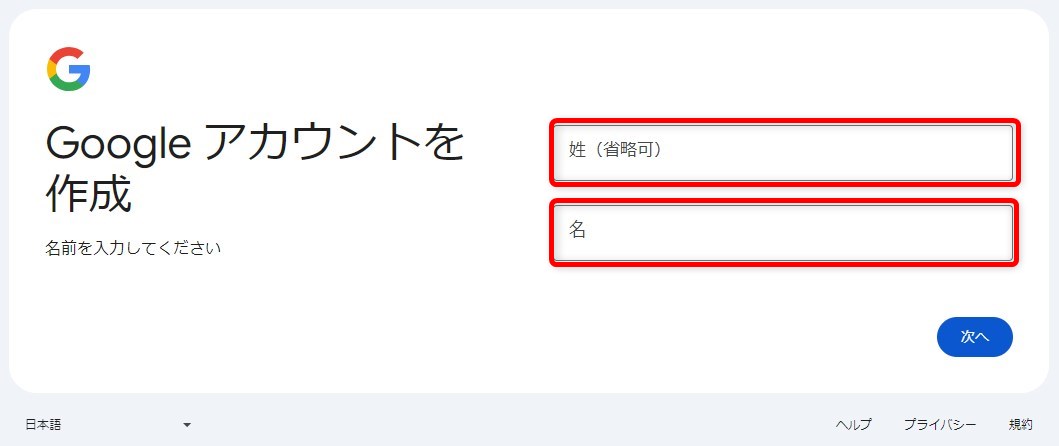
Step 2
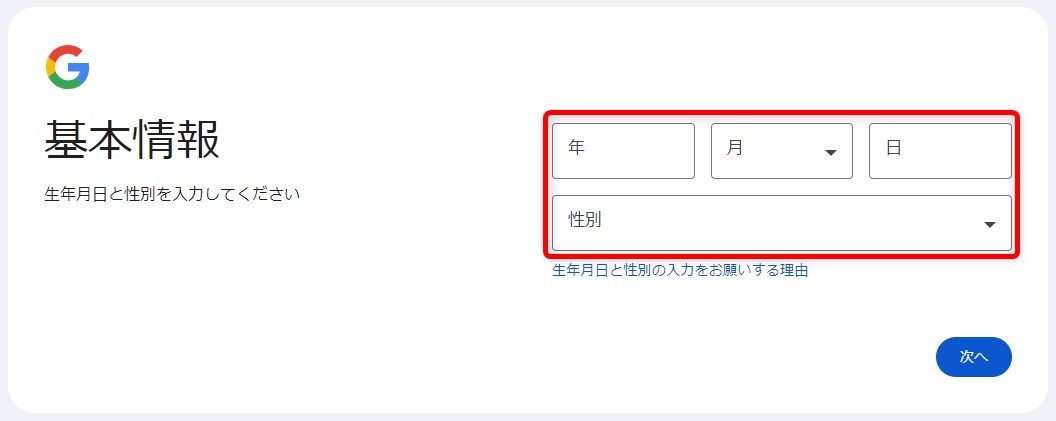
基本情報の入力
基本情報を入力し、「次へ」をクリックします。
Step 3
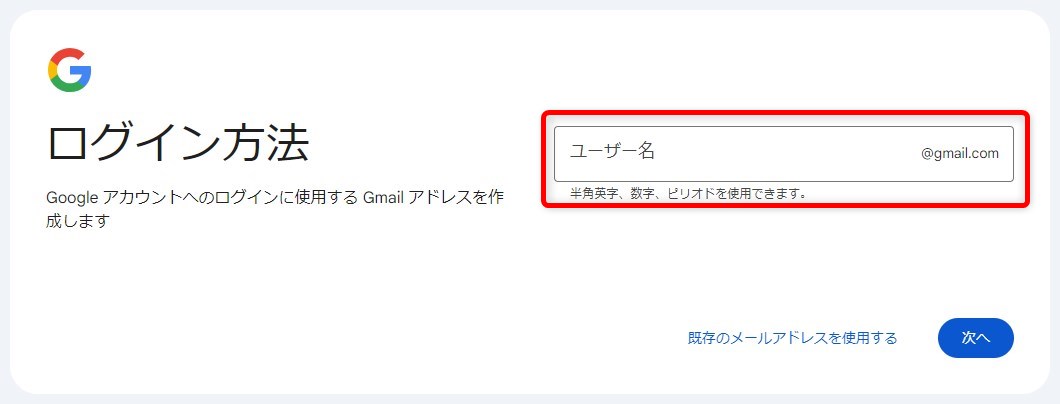
Gメールの作成
ログインに必要なGメールを作成します。
希望する「Gmailアドレス」を入力し「次へ」をクリックします。
Step 4
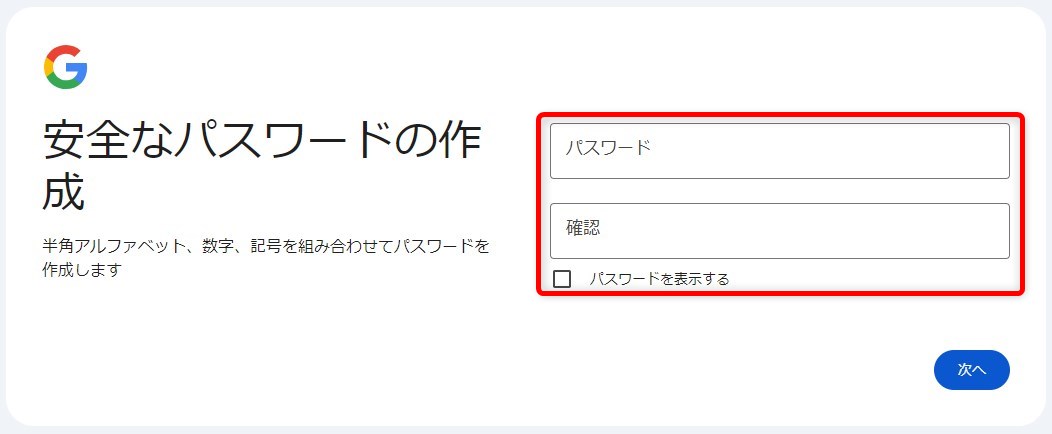
パスワードの作成
希望する「パスワード」を入力し「次へ」をクリック。
Step 5
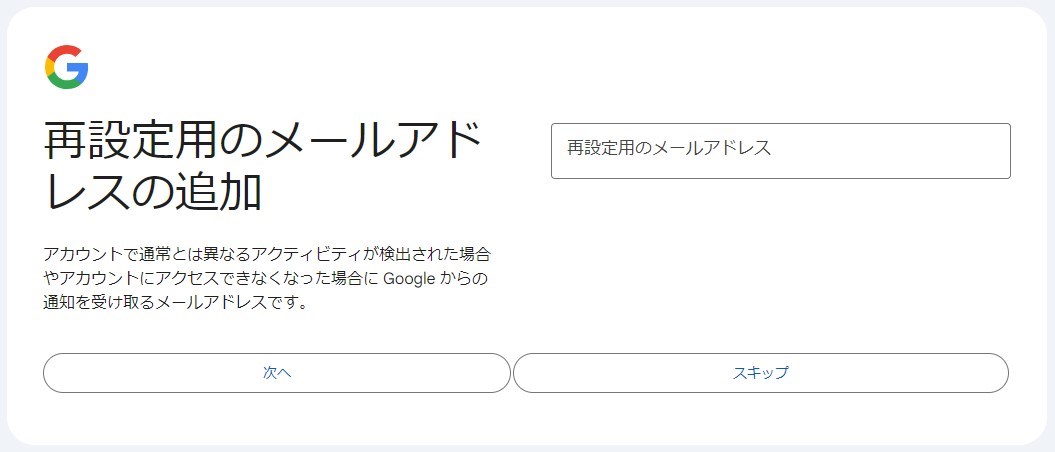
再設定メールの追加
「再設定メールアドレス」を入力し、「次へ」をクリック。
必要なければ「スキップ」を選択してください。
Step 6
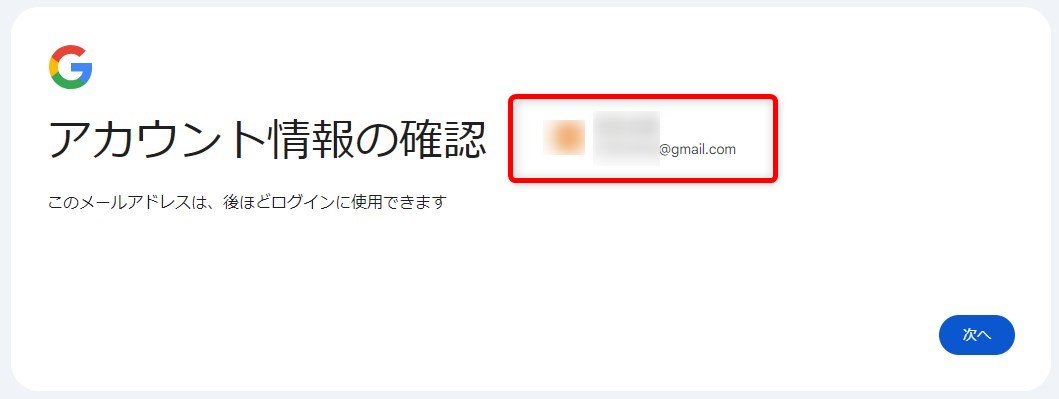
アカウント情報の確認
ログインに必要なメールアドレスを確認し「次へ」をクリック。
Step 7
プライバシーと利用規約の確認
上記の手順で、Googleアカウントが無事に作成できました!
Googleサーチコンソールの導入手順
次に、Googleサーチコンソールの導入手順を解説していきます。
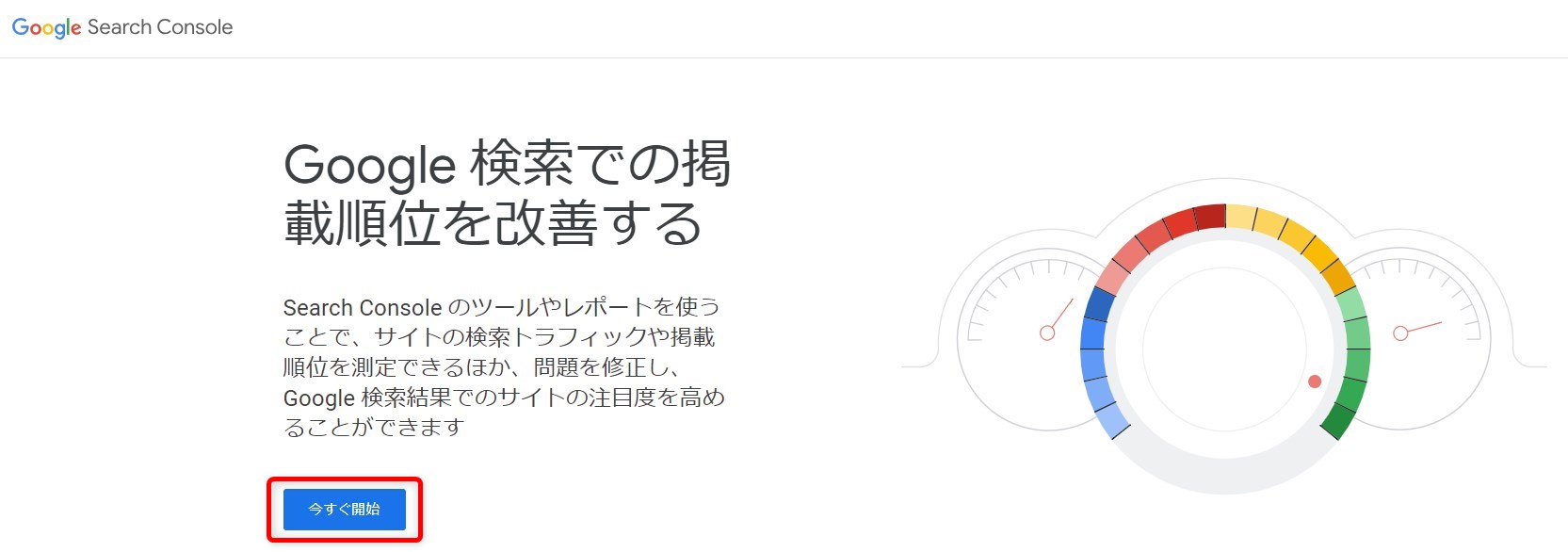
Step 1
Googleサーチコンソールにアクセス
Step 2
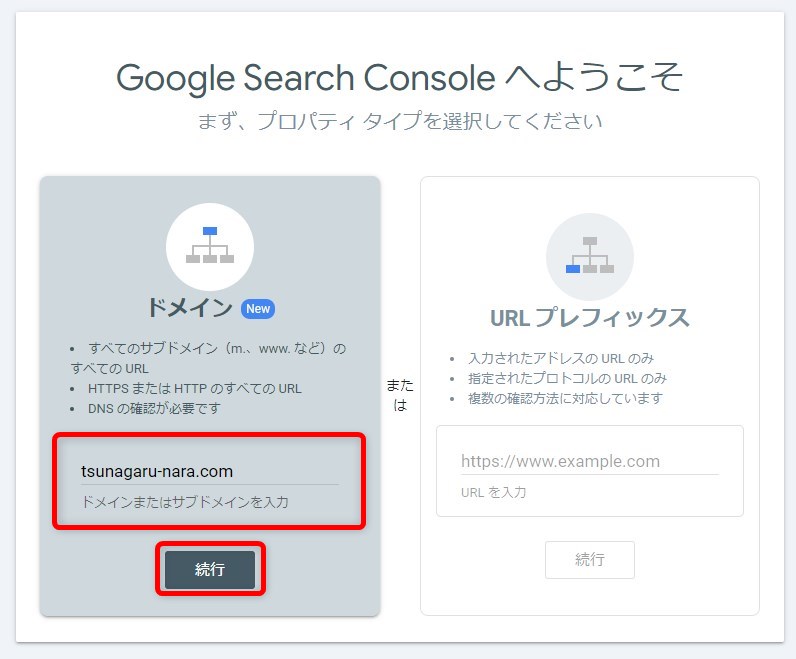
プロパティの選択
次に、プロパティタイプを選択し、URLを入力した上で「続行」をクリックします。
基本的にGoogleは「ドメインプロパティ」の使用を推奨しているので、特別な事情がなければ「ドメイン」を選択すると良いでしょう。
プロパティタイプの違い
ドメイン:すべてのURLを調査対象とする。
URLプレフィックス:指定したURLのみを対象とする。
Step 3
ドメイン所有権の確認
次に、ドメイン所有権の確認を行います。
選択したプロパティタイプによって、手順が異なります。
プロパティタイプ
- ドメインプロパティ
- URLプレフィックスプロパティ
それぞれ手順を解説していきます。
ドメインプロパティを選択した場合(ドメイン所有権の確認)
ドメインプロパティを選択すると、以下のような表示が出てきます。
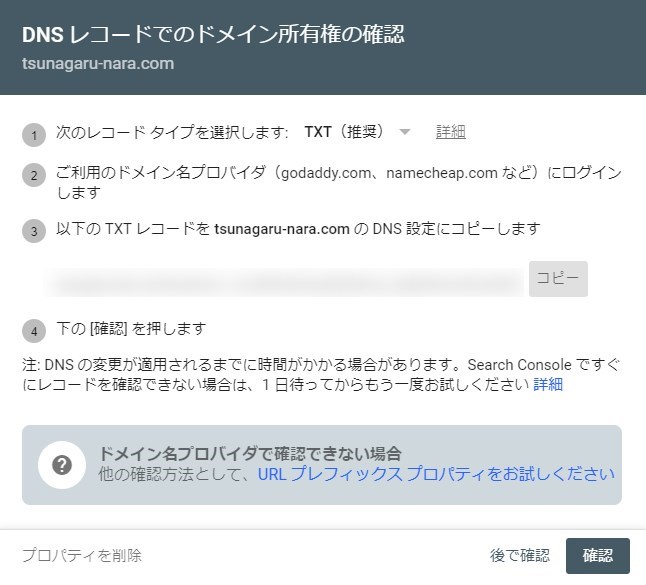
DNSレコードでのドメイン所有権の確認とは?
DNSレコードでのドメイン所有権確認とは、ドメイン設定にGoogleからの特定のコードを追加し、サイト所有者であることを証明する方法のこと。
レコードタイプをTXT(推奨)にし、ご利用のサーバーにてDNSレコードの設定を行います。
各サーバーにDNSレコードの編集マニュアルが用意されているので、確認しながらDNSレコードを編集してください。
以上で、サーチコンソールの導入が完了しました。
URLプレフィックスを選択した場合(ドメイン所有権の確認)
URLプレフィックスを選択された場合は、いくつかの確認方法があります。
今回は、Googleが推奨している「HTMLファイル」をアップロードする方法について解説していきます。
①「ファイルをダウンロード」をクリックします。
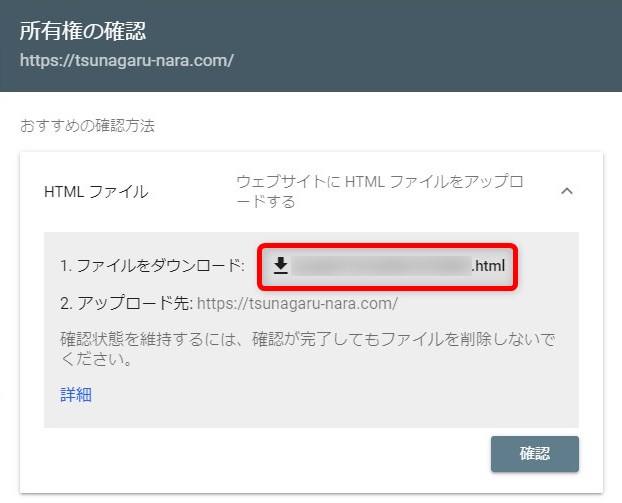
②FTPソフト等で、ダウンロードファイルを指定URLにアップし、「確認」をクリックします。
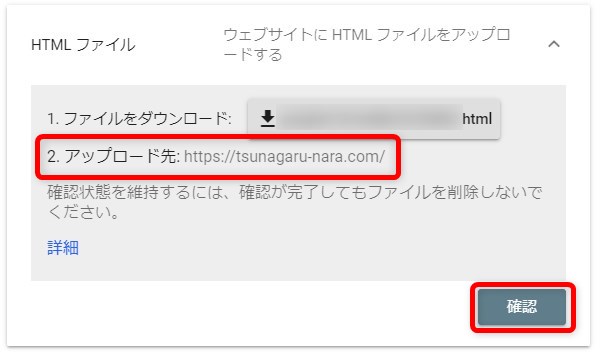
以上で、サーチコンソールの導入が完了しました。
覚えておきたい!Googleサーチコンソールの基本的な使い方
Googleサーチコンソールの基本的を教えてください!
まず覚えておきたい機能は以下の通りだよ。
Googleサーチコンソールの基本的な使い方
- 検索パフォーマンスの分析
- Googleにインデックスの依頼をする(URL検査)
- インデックスの状況確認
-
XMLサイトマップの送信
-
複数人でサーチコンソールを使う(他ユーザーの権限追加)
-
Googleアナリティクスとの連携
それぞれ解説していきます。
検索パフォーマンスの分析
Googleサーチコンソールでの検索パフォーマンス分析ってどんなことができるんですか?
Googleサーチコンソールでできること
-
現状のパフォーマンスの把握:検索順位や表示回数など、サイトの現在のSEO状態を明確に理解できます。
-
改善策の立案:分析データをもとに、コンテンツのリライトやSEO施策を計画できます。
-
施策の効果検証:改善策を実施した後、その結果がどのように反映されたかを確認できます。
続いて、検索パフォーマンスの見方を解説します。
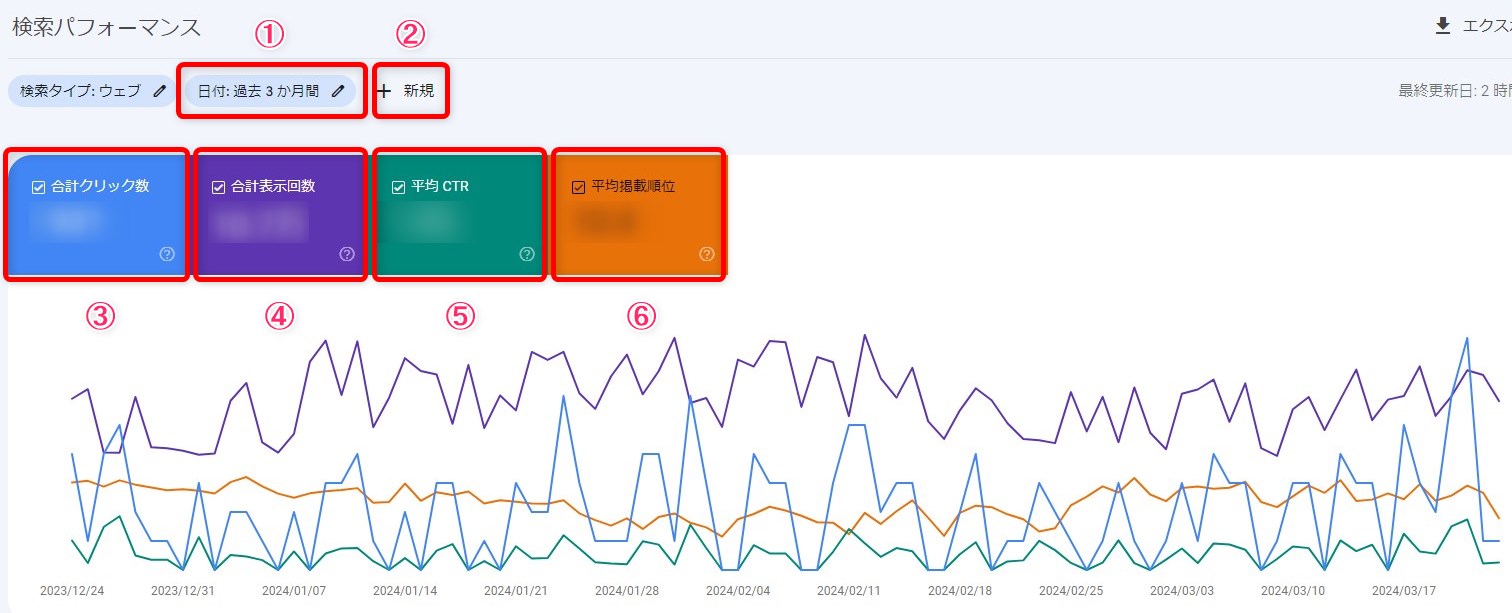
| ①日付期間の設定 | データ期間の設定や、A期間、B期間の比較が可能。 |
| ②フィルタの設定 | 検索キーワード、ページ、国、デバイスのフィルタ指定が可能 |
| ③合計クリック数 | ページリンクがクリックされた回数 |
| ④合計表示回数 |
サイトのリンクを閲覧した(閲覧した可能性含む)回数のこと。 ※リンクが画面に表示されるまでスクロールされたかどうかは無関係。 |
| ⑤平均CTR | 平均クリック率のこと。クリック数÷表示回数で計算。 |
| ⑥平均掲載順位 | 期間内の平均掲載順位が表示される。 |
参考:表示回数、掲載順位、クリック数とは Search Consoleヘルプ

※SEO学習用としてデータを加工しています。
今回は、例として「表示キーワード」というクエリをもとにデータの解説を行っていきます。
クエリとは
実際にユーザーが検索エンジンで入力したキーワードのこと。
なお、サーチコンソール上ではGoogle検索エンジンで入力したキーワードのことを指す。
| クリック数 | 「表示キーワード」というクエリが検索結果で1,000回クリックされている。 |
| 表示回数 | 「表示キーワード」というクエリが検索結果上で、20,000回表示されている。 |
| CTR(平均クリック率) | ユーザーの平均クリック率は5%。 |
| 掲載順位 | 「表示キーワード」というクエリで表示されるページの平均掲載順位は3.2位。 |
検索パフォーマンスは、クエリごとのパフォーマンスを細かくチェックできるんだ。
なお、特定のデータの詳細が見たい場合には、その部分をクリックすることで、確認することができます。

Googleにインデックスの依頼をする(URL検査)
ブログを更新しました!すぐにGoogleにインデックスしてもらうにはどうすればよいですか?
そんなときは、サーチコンソールのURL検査を使ってみよう!
URL検査でできること
インデックス登録のリクエスト
インデックス登録状況の確認
Googleサーチコンソールの「URL検査」ツールを使用すると、新しく作成したページや更新したページをGoogleに通知し、インデックスの依頼が可能です。
インデックス登録リクエストの注意点
・通常、インデックス登録は1日程度で済むが、長くかかることも。
・リクエスト送信をしても、ページが必ずインデックスされるわけではない。
・送信できるインデックス登録リクエストには上限がある。インデックス登録したいページがたくさんある場合は、XMLサイトマップの送信を行うと良い。
インデックス登録のリクエストの手順を紹介します。
Step 1
URLを入力
サーチコンソール画面上部の「検索窓」にURLを入力します。

Step 2
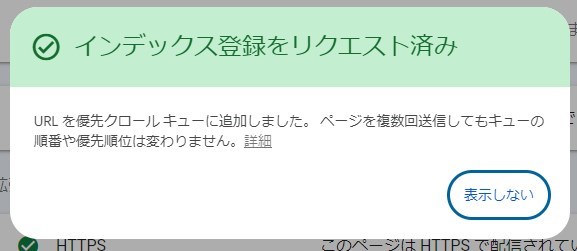
「インデックス登録をリクエスト」をクリックします。
少し時間を置いて「インデックス登録をリクエスト済み』という表示が出たら、リクエスト手続きは完了です。
Step 3
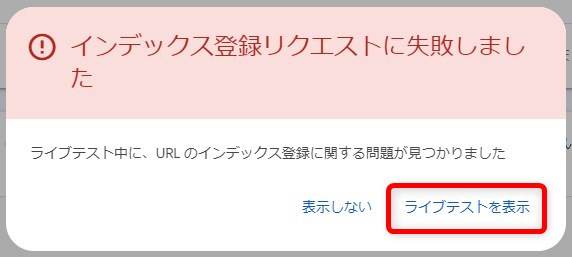
エラーが出た場合
「ライブテストを表示」をクリックします。
Step 4
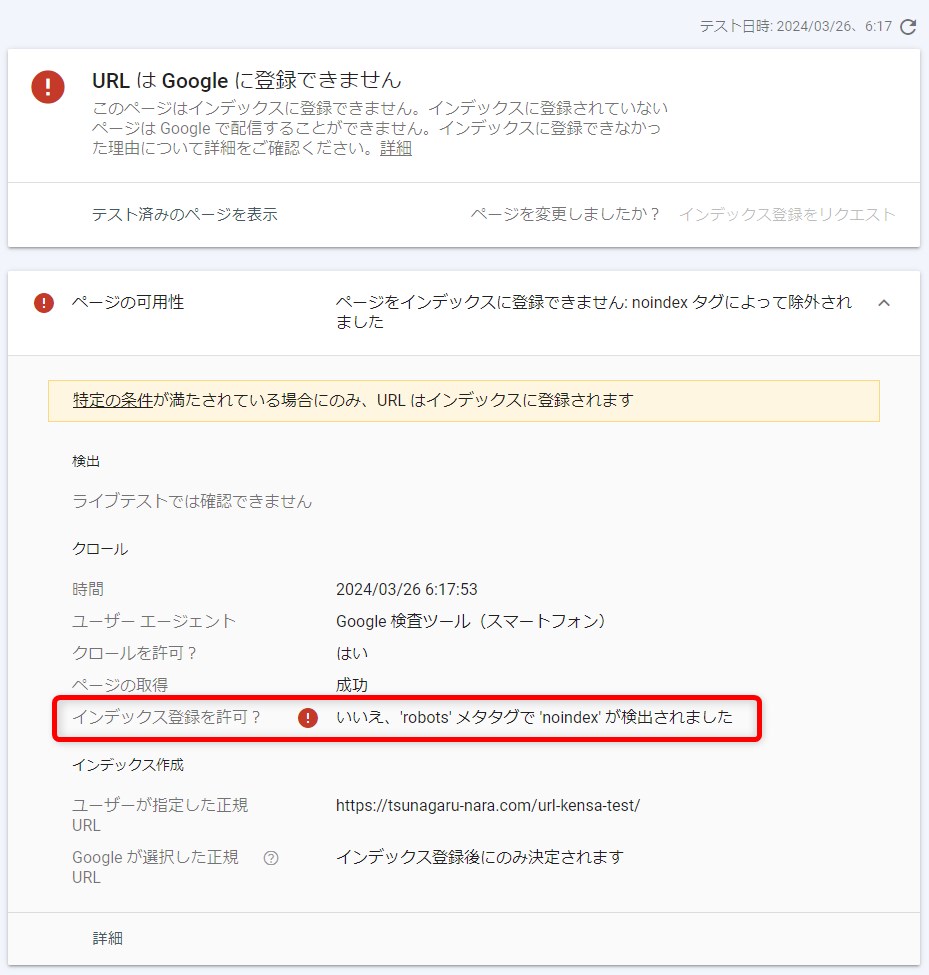
エラーの詳細を確認
この例では「noindexタグ」が原因でインデックスが出来ていません。
そのため、ページのnoindexタグを除去する必要があります。
依頼をすることで、Googleのクローラーによる訪問を待たずにページのクロールを促すことができるんだ。
でも、全ての依頼が受け入れられるとは限らないよ。
コンテンツの質やサイトのガイドライン遵守も重要になってくるんだ。
なるほど、依頼をしても確実ではないんですね。質の高いコンテンツ作りや、ガイドラインの遵守が大切ってことですね。
インデックスの状況確認
Googleサーチコンソールで、サイトのインデックス状況をどうやって確認するんですか?
手順を解説していくね。
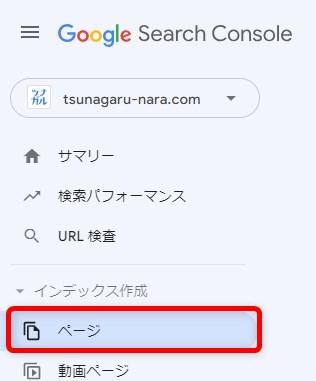
Step 1
「インデックス作成」内の「ページ」をクリックします。
Step 2
インデックスの登録状況の確認
「未登録」と「登録済み」の内訳が確認できます。
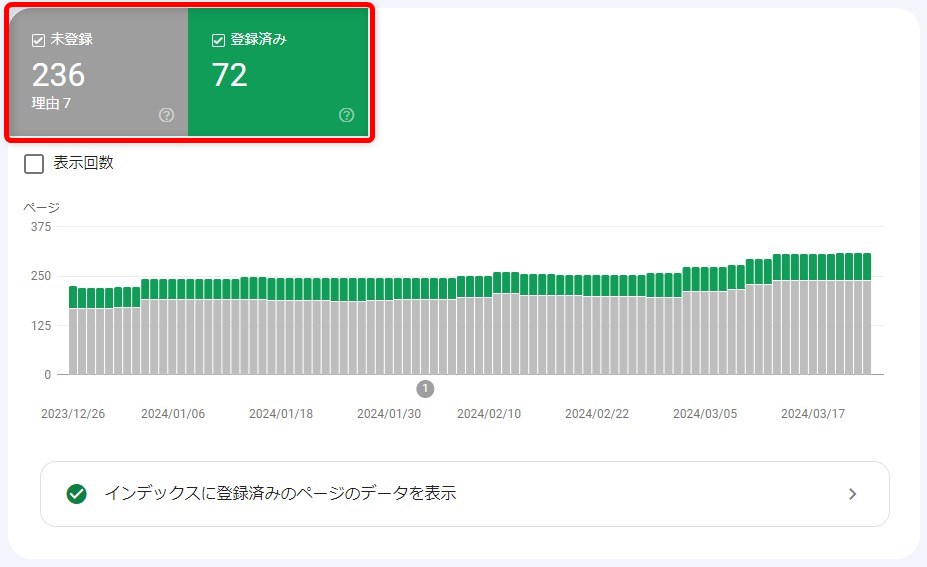
インデックスに登録されなかった理由を確認し、対応が必要であれば対処します。
未登録の数が多いとびっくりするかもしれないけど、妥当な理由であれば特に気にする必要はないんだ。
そうなんですね。てっきりサイトが大変なことになっているかと思いました。
確認しておきたい点
- 重要なURLはすべて緑色(登録済み)になっているか。
- グレー(未登録)のURLがインデックス登録されていない理由は正当なものか。
登録されなかったページの理由の詳細や、対処法については、サーチコンソールのヘルプを参照するといいよ。
XMLサイトマップの送信 | サイト内のページをGoogleに伝える
XMLサイトマップとは、ウェブサイトにあるすべてのページを一覧にしたものです。
XMLサイトマップを送信することで、検索エンジンが、新しいページや内容が更新されたページをすぐに見つけられるようになります。
つまり、自分のサイトの地図のようなもので、Googleに「ここにページがありますよ」と伝える役割をしているんだ。
なるほどです。送信方法を教えてください!
XMLサイトマップの送信手順を説明します。
サイトマップURLの確認or作成
WordPressを使っていると、自動でxml形式のサイトマップが作られています。
また、特定のプラグインを使うことで、サイトマップを自動生成する機能が付加されることがあります。
ここでは、次の2つの方法を説明していきます。
サイトマップの確認
- All in One SEOプラグインで生成したxmlサイトマップ
- WordPressが自動生成したxmlサイトマップ
それぞれ解説していきます。
All in One SEOプラグインで生成したxmlサイトマップ
All in One SEOプラグインを使用している場合のサイトマップURLの確認方法を解説します。
Step 1
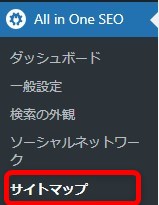
Step 2
「サイトマップを有効化」→「サイトマップを開く」をクリックします。
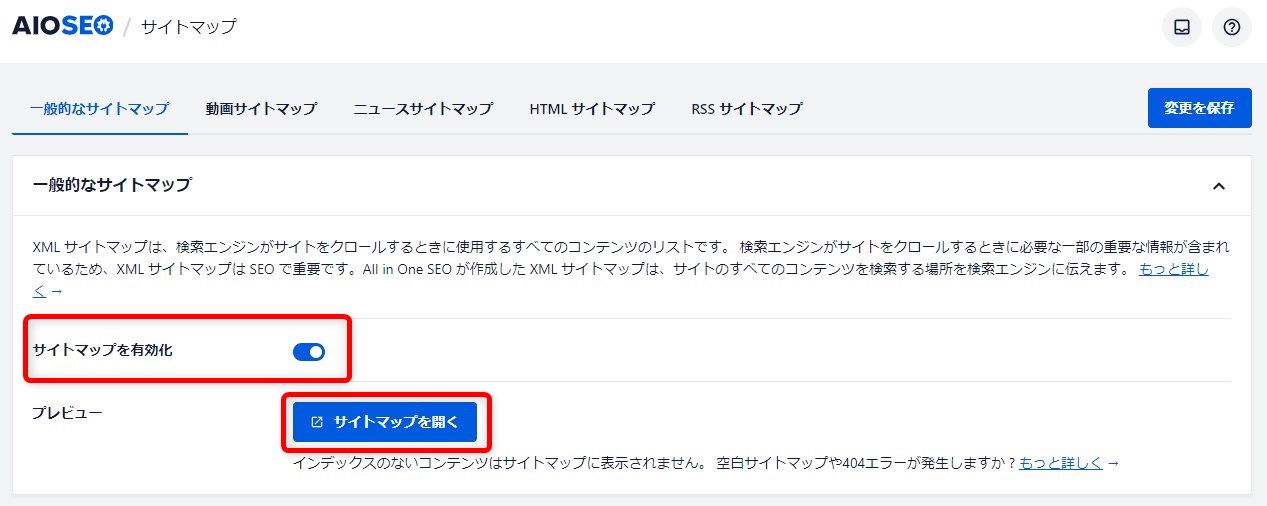
Step 3
サイトマップURLの確認
アドレスバーより、サイトマップURLを確認します。
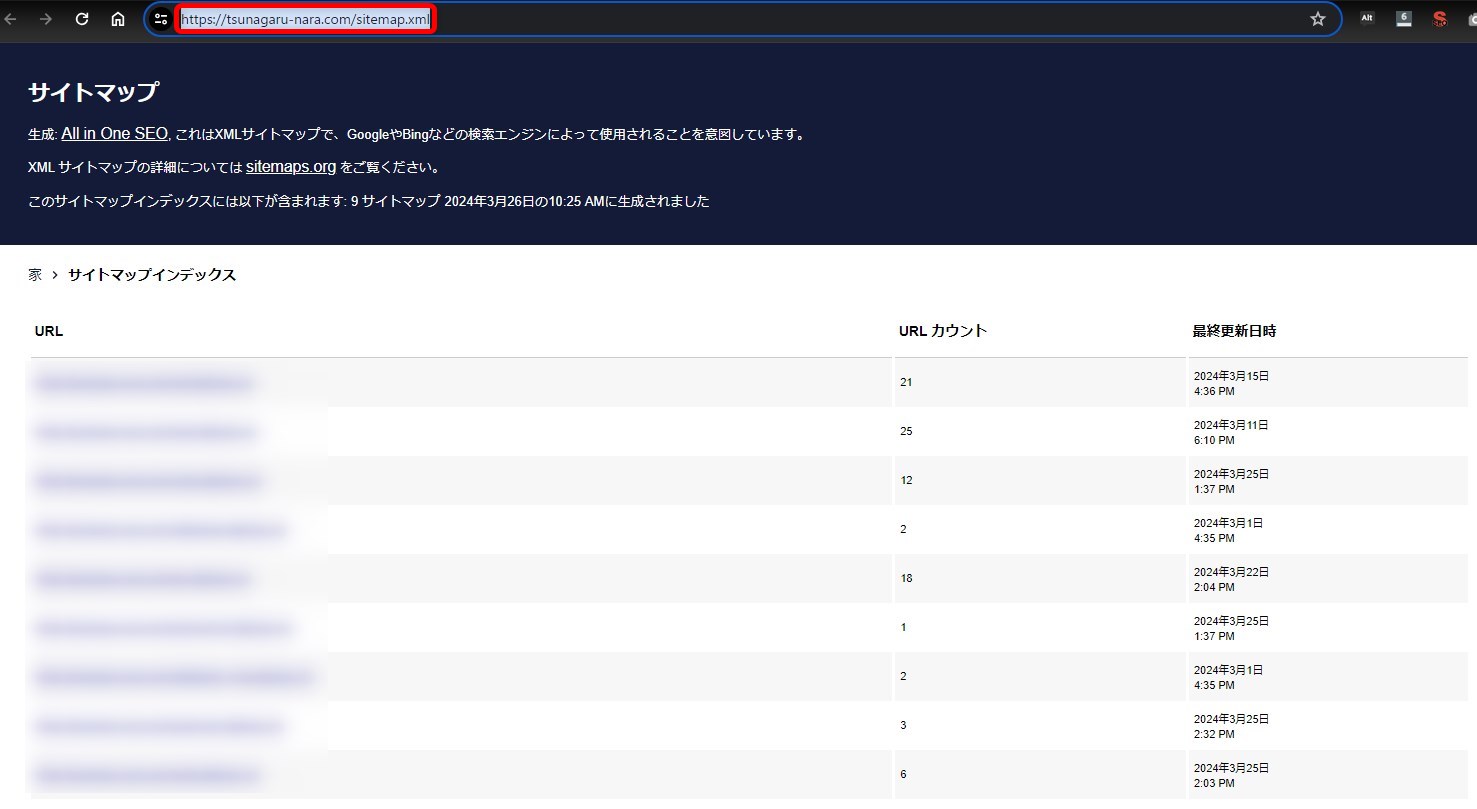
WordPressが自動生成したxmlサイトマップ
WordPressの生成したサイトマップURLの確認方法は以下のとおりです。
Step 1
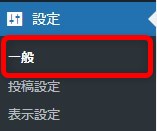
管理画面から「設定」→「一般」をクリックします。
Step 2
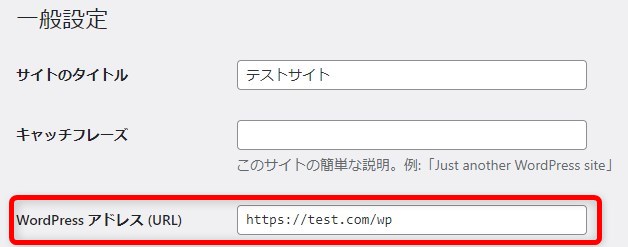
次に「WordPressアドレス(URL)」確認します。
Step 3
サイトマップURLの確認
検索窓に「WordPressアドレス(URL)/wp-sitemap.xml」と入力し、URLにアクセスし、アドレスバーのサイトマップURLを確認します。
注意
そのため、アドレスバーのサイトマップURLを確認するようにしてください。
サイトマップの送信
サイトマップのURLが判明したら、次にGoogleサーチコンソールより、サイトマップを送信していきます。
Step 1
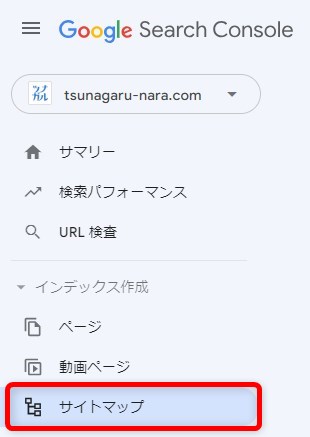
「インデックス作成」内の「サイトマップ」をクリックします。
Step 2
サイトマップURLの入力
ステップ①で確認したサイトマップのURLを入力し、「送信」をクリックします。

以上で、XMLサイトマップの送信は完了したよ!
以後、XMLサイトマップは自動更新なので、1回の送信だけで大丈夫だよ!
そうなんですね。記事を書く度に送信しないといけないと思っていました。
複数人でサーチコンソールを使う(他ユーザーの権限追加)
Googleサーチコンソールでは、チームメンバーやクライアントなど、他の人々にもサイトのデータへのアクセス権を与えることが可能です。
これにより、SEO対策やサイト管理を複数人で協力して行うことができます。
複数人でサーチコンソールを使う手順を説明します。
Step 1
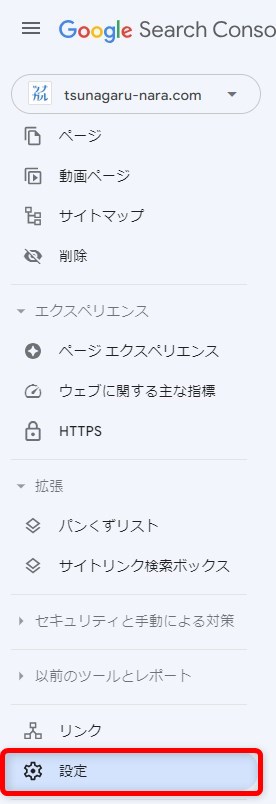
サーチコンソールの「設定」をクリックします。
Step 2
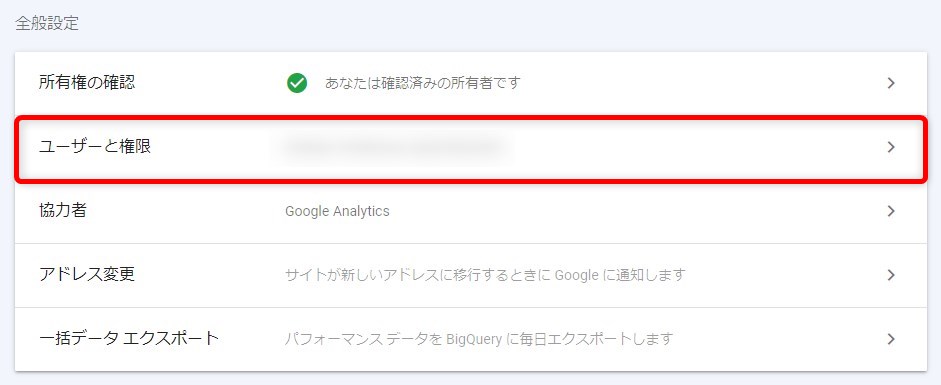
「ユーザーと権限」をクリックします。
Step 3
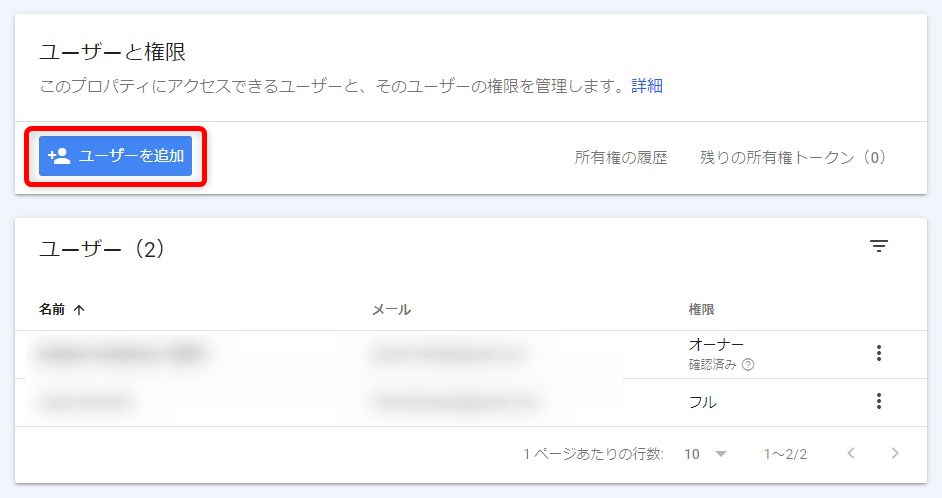
「ユーザーを追加」をクリックします。
Step 4
追加したいユーザーのGメールを入力し、「権限」を指定した後に「追加」をクリックします。
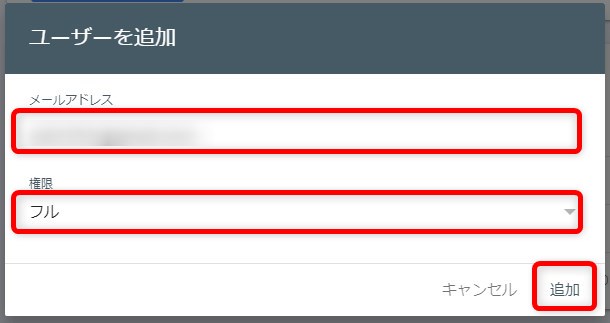
以上で、追加されたユーザーは、Googleサーチコンソール(https://search.google.com/search-console)にアクセスし、プロパティを閲覧することができます。
Googleアナリティクスとの連携
GoogleサーチコンソールとGoogleアナリティクスを連携させると、サイトの検索データとユーザー行動を統合して分析できるようになります。
これにより、どのキーワードでサイトに訪れ、その後サイト内でどのように行動しているかを詳しく知ることができます。
今回の説明は、グーグルアナリティクス(GA4)をすでに使っていることを前提にしています。
まだ導入していない場合は、導入方法についての記事を参考にGA4の導入を進めてください。
Step 1
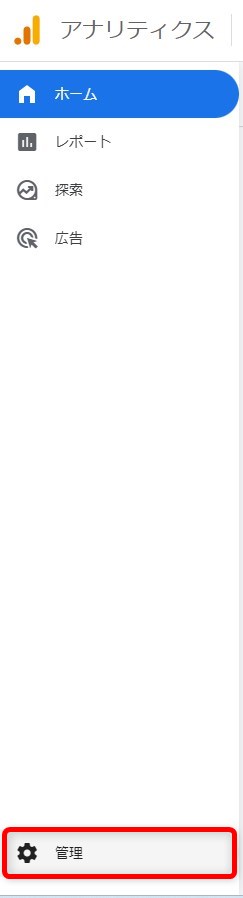
Googleアナリティクスの「管理」をクリックします。
Step 2
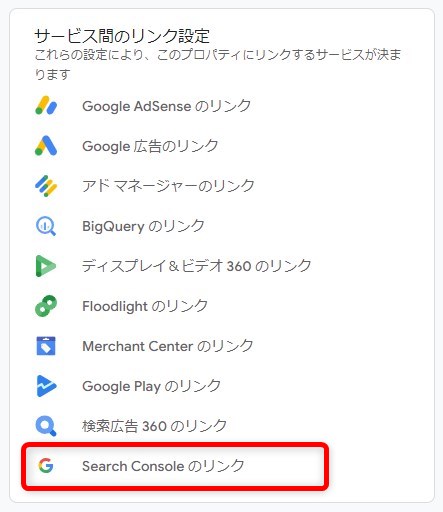
「サービス間のリンク設定」内の「Search Consoleのリンク」をクリックします。
Step 3
「リンク」をクリックします。

Step 4
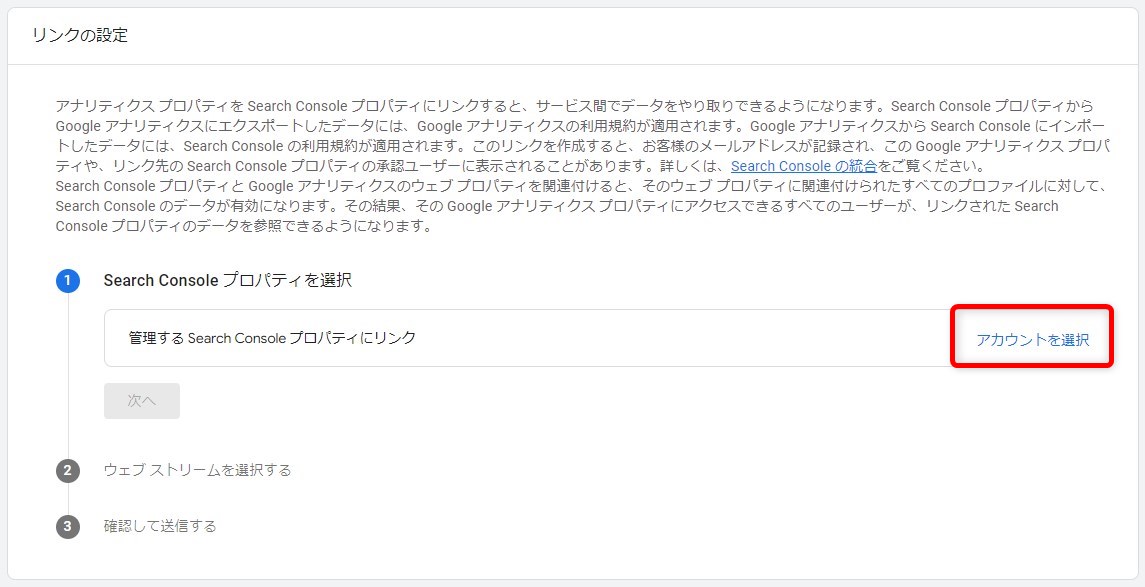
「アカウントを選択」をクリックします。
Step 5
連携させるサーチコンソールプロパティを選択し、「確認」をクリック。

Step 6
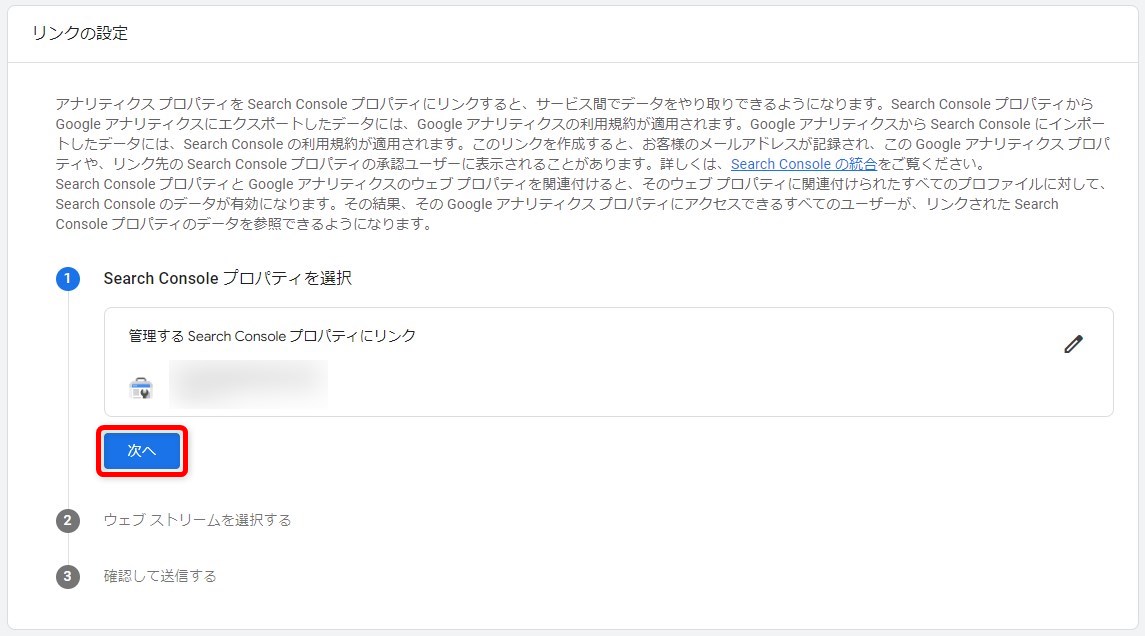
「次へ」をクリックします。
Step 7
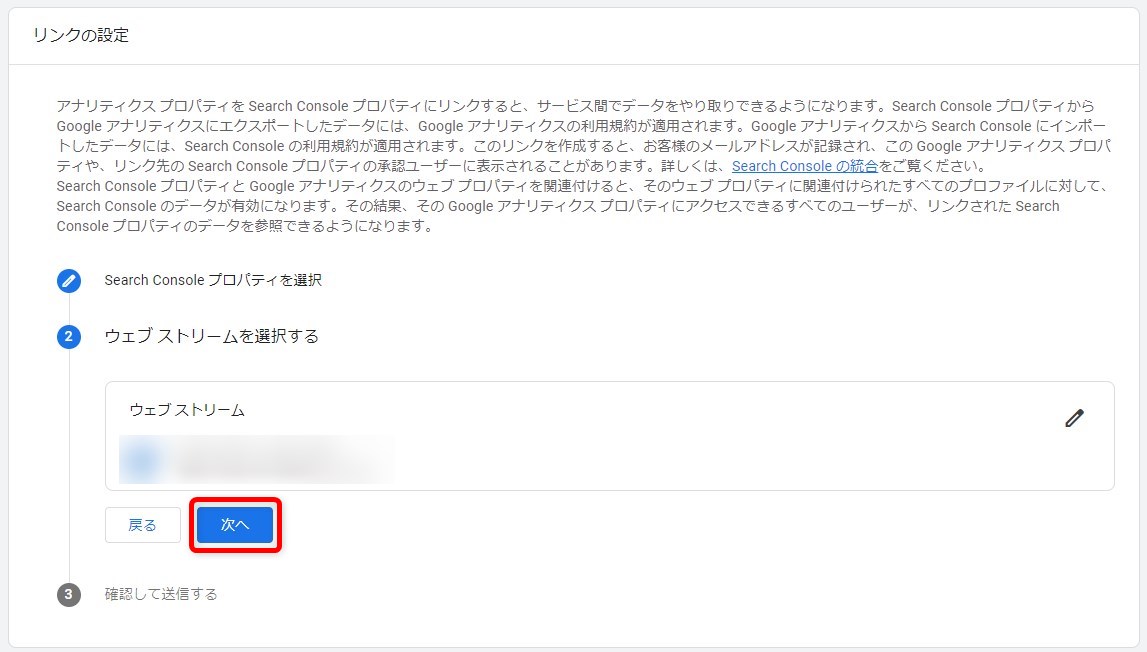
ウェブストリームを選択
ウェブストリームを選択し「次へ」をクリックします。
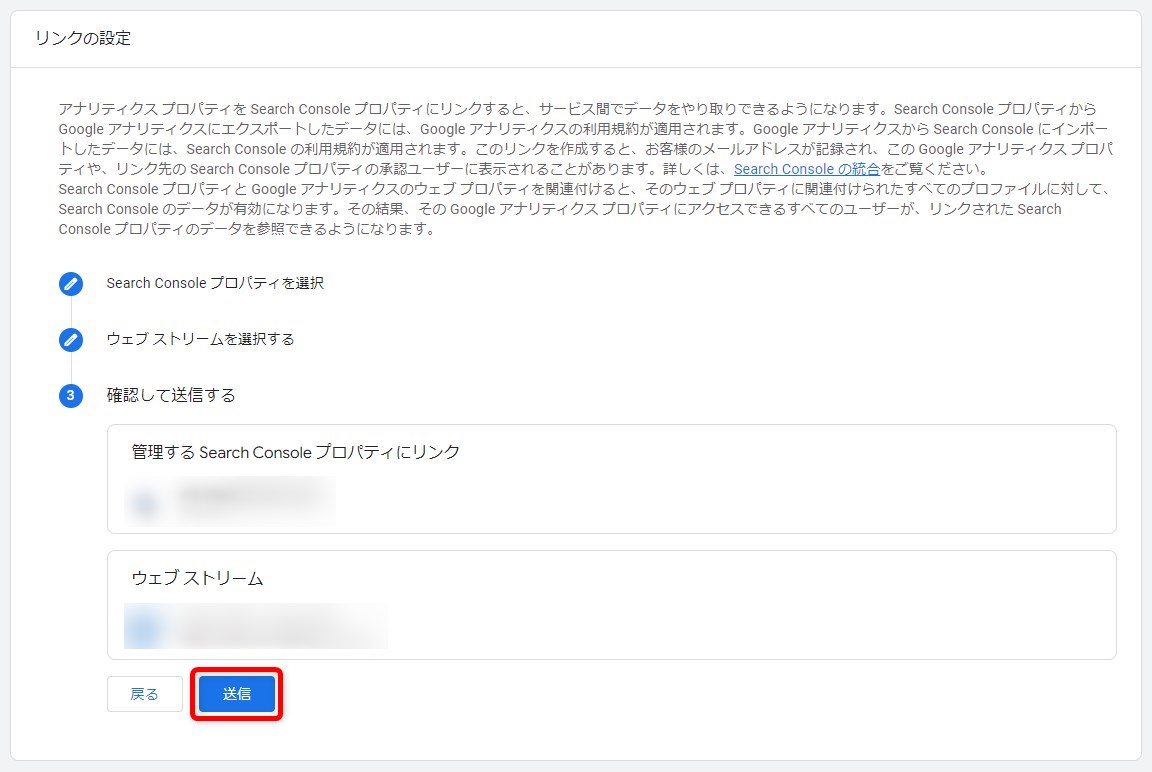
Step 8
内容に問題がなければ「送信」をクリックします。
Step 9
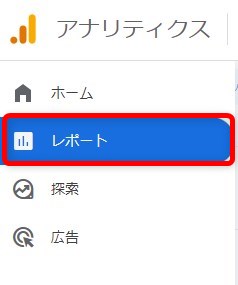
サーチコンソールデータの確認
グーグルアナリティクスの「レポート」をクリックします。
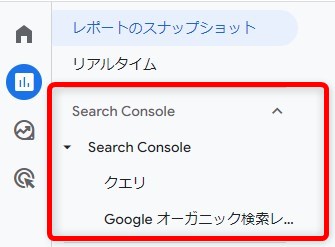
データは、Search Console内にあります。
以上で、Googleアナリティクスとの連携が完了しました。
Googleアナリティクスのデータの確認方法・見方については以下の記事を参考にしてみてください。
慣れてきたら確認 | Googleサーチコンソールの応用
基本的な使い方は少しずつ理解できてきました!
もっとGoogleサーチコンソールについて活用方法が知りたいです。
慣れてきたら次の項目についても確認してみよう!
Googleサーチコンソールの応用的な使い方
インデックスの一時的な削除依頼
サイトのペナルティ(警告)確認と対策
被リンクの確認(内部リンク・外部リンク)
ページの使いやすさ・快適さ(エクスペリエンス)
1つずつ解説していきます。
インデックスの一時的な削除依頼
Google検索結果から特定のページを削除したいのですが、どうすればいいですか?
Googleサーチコンソールの削除ツールを利用することで、所有するサイトの特定ページを検索結果から一時的に隠すことができます。
削除ツールで出来る事
- サイト上のURLを約6ヶ月間ブロックできる。
- 削除リクエストの履歴の確認
- アダルトコンテンツとして報告されたサイトURLの確認
今回は弊社の実例をもとに手順を説明していきます。
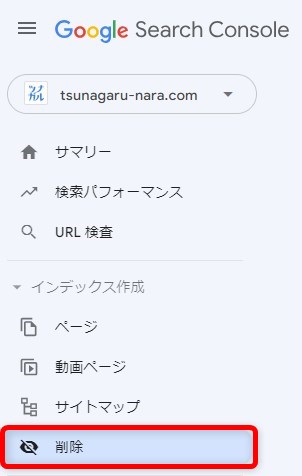
Step 1
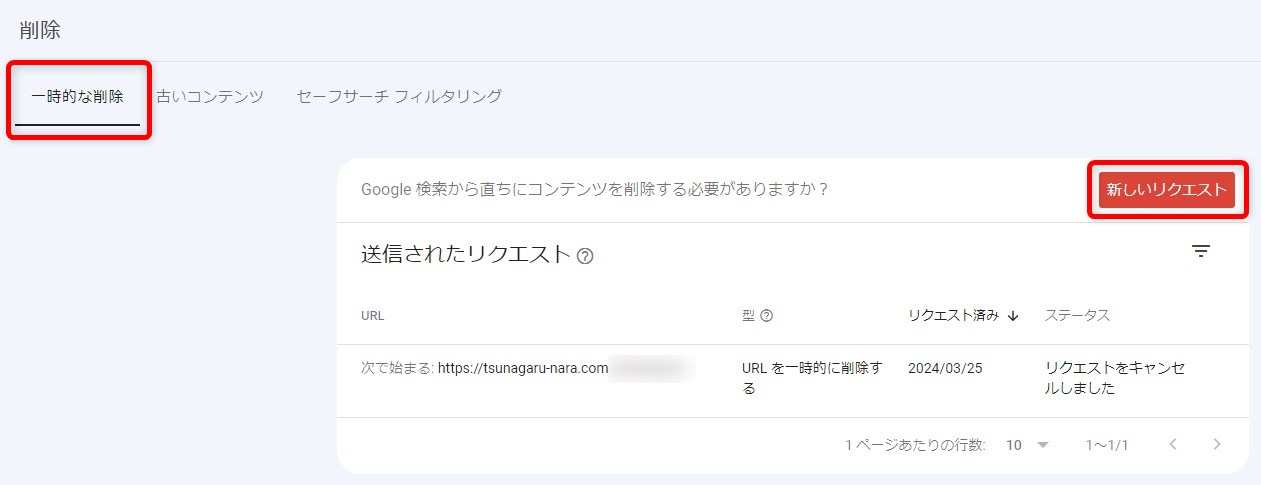
サーチコンソールの「削除」をクリックします。
Step 2
「一時的な削除」→「新しいリクエスト」をクリックします。
Step 3
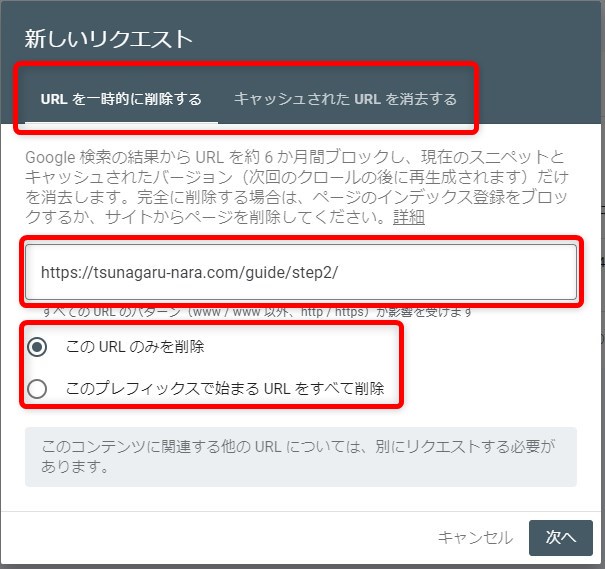
削除方法の選択
削除方法を選択のうえ、URLを入力し「次へ」をクリックします。
メモ
URLを一時的に削除する
選んだページが約6ヶ月間、Google検索に出なくなります。
Googleが保存しているページ(キャッシュ)と、検索結果に表示される短い説明(スニペット)が一時的になくなります。
キャッシュされたURLを消去する
ページ説明のスニペットが検索結果から消去されます。
この効果は、新しいコンテンツからスニペットが生成されてページが再クロールされるまで続きます。
次のクロールまで、ページ説明には「ページ説明を利用できません」などと表示されます。
このプレフィックスで始まる URL をすべて削除
「プレフィックス」とは、URLの先頭部分を意味し、この先頭部分に基づいて、それに続くすべてのURLを検索結果から除外することができます。
例:https://example.com/blog/を入力すると、/blog/から始めるすべてのページ(https://example.com/blog/post1/、https://example.com/blog/post2/)などが一時的に削除されます。
Step 4
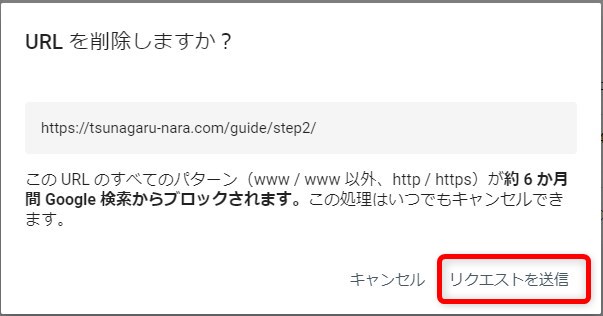
削除リクエストの送信
「リクエストを送信」をクリックします。
Step 5
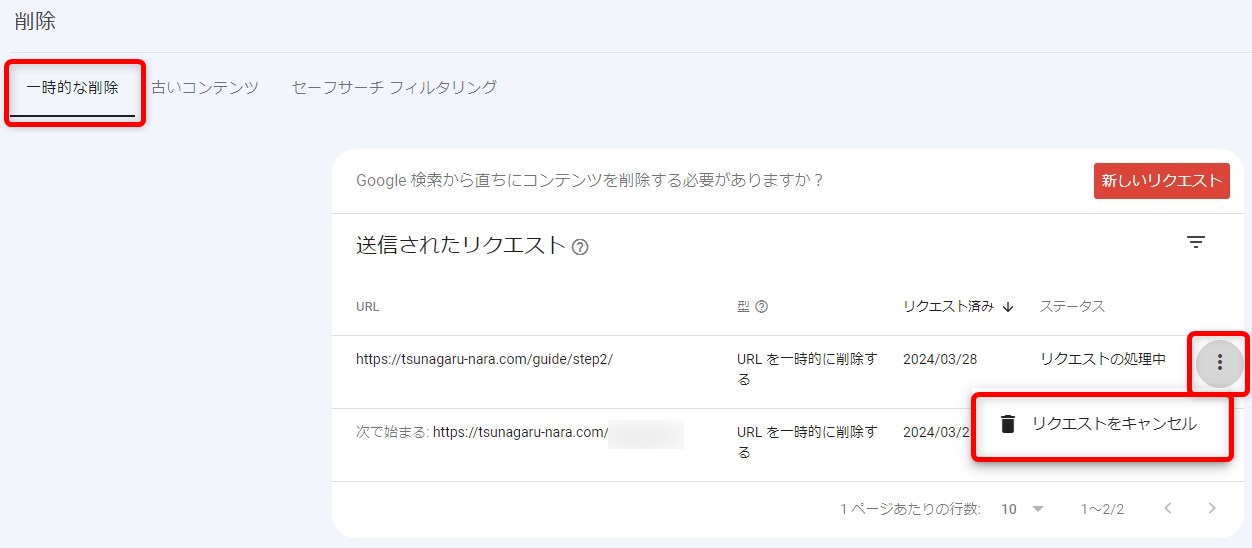
リクエストのキャンセルについて
もし、削除の依頼を取り消したい場合、「一時的な削除」から、対象URLの「︙」マークをクリックし、「リクエストをキャンセル」を選択します。
この手順はあくまでも一時的な削除だよ。
検索からURLを完全に削除するには、この手順に加えて、コンテンツを削除するか、削除したいコンテンツにnoindexタグをつける必要があるよ。
約6ヶ月の削除ということですね。気を付けます!
参考:削除ツールとセーフサーチレポートツール | Search Consoleヘルプ
サイトのペナルティ(警告)確認と対策
Googleサーチコンソールには「手動による対策レポート」という機能があり、Googleによるペナルティ(警告)を受けているかどうかを確認できます。
ペナルティとは、Googleのスパムポリシーに違反していると判断された場合に、サイトの一部または全部がGoogle検索結果に表示されなくなる処置です。
手動による対策とは?
Googleの担当者がサイトを目視でチェックし、スパムポリシー違反があると判断した場合に行われます。
ペナルティを受けると、サイトやページのランキングが下がるか、検索結果から除外されることがあります。
手動による対策があると、サーチコンソールのレポートとメッセージセンターで通知されます。
確認の手順は、「セキュリティと手動による対策」→「手動による対策」をクリックします。
「問題は検出されませんでした」と表示されていれば正常です。
万が一、手動による対策が行われている場合は、問題の種類や影響を受けているページを確認し、エラーページの改善を行いましょう。
対策の方法は、公式ヘルプを参考にしてください。
Googleが実施する可能性がある手動による対策例
第三者のスパムにより悪用されているサイト
ユーザー生成スパム
スパム行為のある無料ホスト
構造化データに関する問題
サイトへの不自然なリンク
サイトからの不自然なリンク
価値のない質の低いコンテンツ
クローキング、不正なリダイレクト
悪質なスパム
画像のクローキング
隠しテキスト、キーワードの乱用
AMP コンテンツの不一致
不正なモバイル リダイレクト
ニュースと Discover のポリシー違反
被リンクの確認(内部リンク・外部リンク)
リンク機能で確認できること
外部リンク、内部リンクの詳細
被リンクは、Googleなどの検索エンジンによるあなたのサイトの評価に大きく影響するため、これらのリンクを適切に管理することが重要です。
被リンクの重要性
検索エンジン最適化(SEO): 外部リンクは、検索エンジンにあなたのサイトの信頼性や権威性を示す重要な指標です。
質の高い外部リンクを多く獲得することは、SEOにとって非常に有効です。
サイト構造の最適化: 内部リンクは、ユーザーがあなたのサイト内をナビゲートするのを助け、検索エンジンがサイトの構造を理解するのに役立ちます。
適切な内部リンク戦略は、ページランクの分散とサイト全体のSEOパフォーマンス向上に寄与します。
サーチコンソールの「リンク」をクリックすると、リンクの内訳、リンク元テキスト等が確認できます。
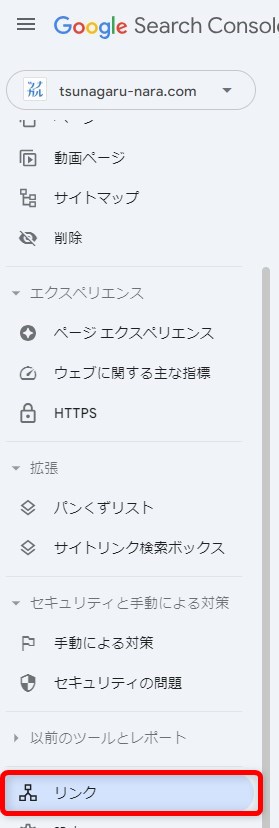
もし、スパム的な外部リンクが存在する場合は、Googleのリンク否認ツールで否認申請することができるよ!
関連記事:
SEOに強い内部リンク設計とは?
SEO効果を高める良質な被リンクを増やす施策18選
ページの使いやすさ・快適さ(ページエクスペリエンス)
Googleサーチコンソールのページエクスペリエンスレポートは、サイト訪問者がどのような体験をしているかの概要を示します。
このレポートは、ウェブページが訪問者にとってより良い体験を提供するための改善点を見つけるのに役立ちます。
ページエクスペリエンスとは?
各ページ(URL)がどれだけユーザーにとって使いやすく快適かを評価します。
主な基準:速さ、反応性、安定性を含む「Core Web Vitals」、安全な接続を示す「HTTPSの使用」などが重要視されます。
データが表示されない場合
これは時間が経つにつれて解消されることが多いです。
サーチコンソールの「ページエクスペリエンス」をクリックすることで確認できます。
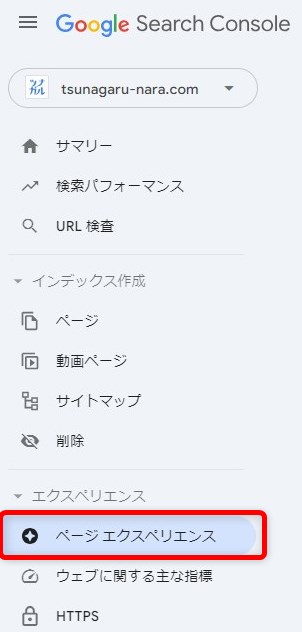
関連記事:PageSpeed Insightsとは?サイト速度とパフォーマンスを改善する具体的な方法と事例
まとめ
今回は、Googleサーチコンソールの初期設定・導入手順や、基本的な使い方について解説しました。
内容を振り返っておきましょう。
Googleサーチコンソールとは
Googleサーチコンソールは、サイトの検索パフォーマンスを確認し、Google検索での表示を最適化するための無料ツールのこと。
サイトの検索トラフィック、表示されるキーワード、クリック数、表示順位など詳細なデータを提供し、サイトのペナルティを監視する機能も備えている。
サーチコンソールとアナリティクスの違い
Googleサーチコンソールは、主にサイトがGoogle検索でどのように表示されるか、どんな問題があるかを確認するツール。
主な指標:表示回数・クリック数・平均掲載順位・平均CTR
Googleアナリティクスは、サイトに訪れるユーザーの行動を分析するツールです。
訪問者数、表示回数、ユーザーの滞在時間、エンゲージメント率など、ウェブサイトの利用状況を詳細に知ることができる。
Googleサーチコンソールの導入・初期設定の手順
Googleサーチコンソールの基本的な使い方
Googleサーチコンソールの応用的な使い方
Googleサーチコンソールを活用し、SEOに強いサイトを育てよう!
はい!少しずつ活用していきます!
今回は以上です。
よくあるご質問
Googleサーチコンソールは、自社サイトがGoogle検索でどのように表示されているかを“見える化”できる無料ツールです。
表示回数やクリック数、掲載順位などのパフォーマンス指標が細かく把握できるので、「どのキーワードが成果につながっているか」や「改善すべきページはどこか」が明確になります。
また、インデックスの状態や被リンクの情報、サイトの問題点まで確認できるため、SEO施策における“健康診断”のような存在ともいえます。
「インデックス未登録」とは、Googleの検索エンジンにまだそのページが登録されていない状態を意味します。
原因はさまざまで、「noindexタグの設定」「サイトマップ未送信」「コンテンツの質が低い」「クロール済みだがインデックス未登録」などがあります。
サーチコンソールでは登録されなかった理由の詳細も確認できるので、必要に応じて対応しましょう。
Googleサーチコンソールは「検索エンジンから見たサイトの状態」を確認するツールで、Googleアナリティクスは「サイトに訪れたユーザーの行動」を分析するツールです。
たとえば、どんなキーワードで流入があるのかはサーチコンソールで確認し、訪れたユーザーがどのページを見て、どれだけ滞在したのかはアナリティクスでチェックします。
SEO改善には両方の連携が不可欠です。
インデックス登録のリクエストは、あくまでGoogleに対して「見に来てね」とお願いする機能であり、必ずしもすぐに登録されるわけではありません。
ページの内容が薄い、重複が多い、ポリシー違反があるなど、Googleの基準を満たしていない場合には登録されないこともあります。
まずはコンテンツの品質を高め、noindexタグや技術的なエラーがないかも確認しておきましょう。
はい、Googleサーチコンソールは複数人での管理が可能です。
「ユーザーと権限」の項目から、必要なメールアドレスを追加するだけで他の担当者とデータを共有できます。
社内チームや外部パートナーと連携しながら、効率よくSEO対策を進められるようになります。